
모델 배포
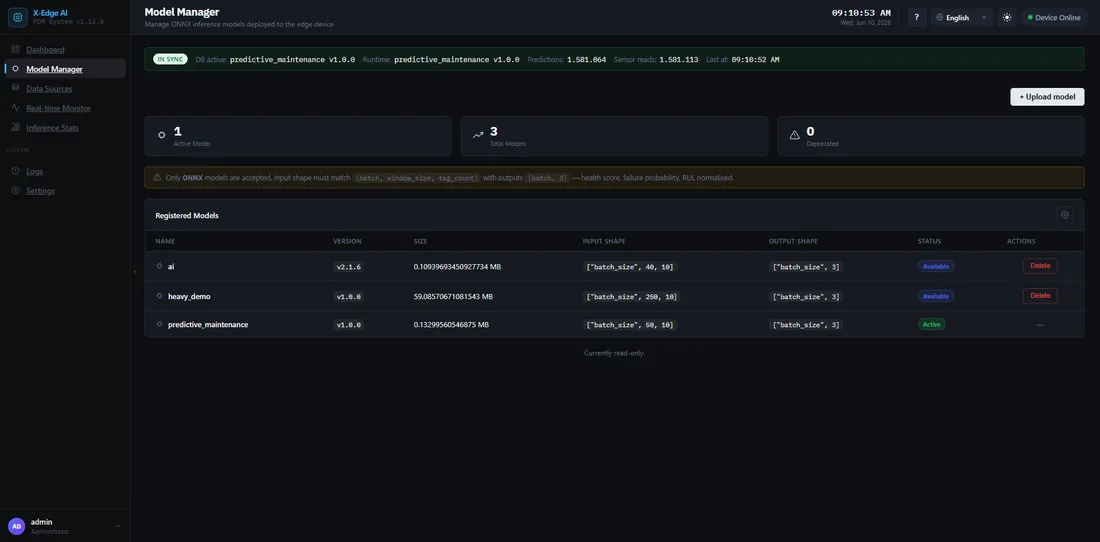
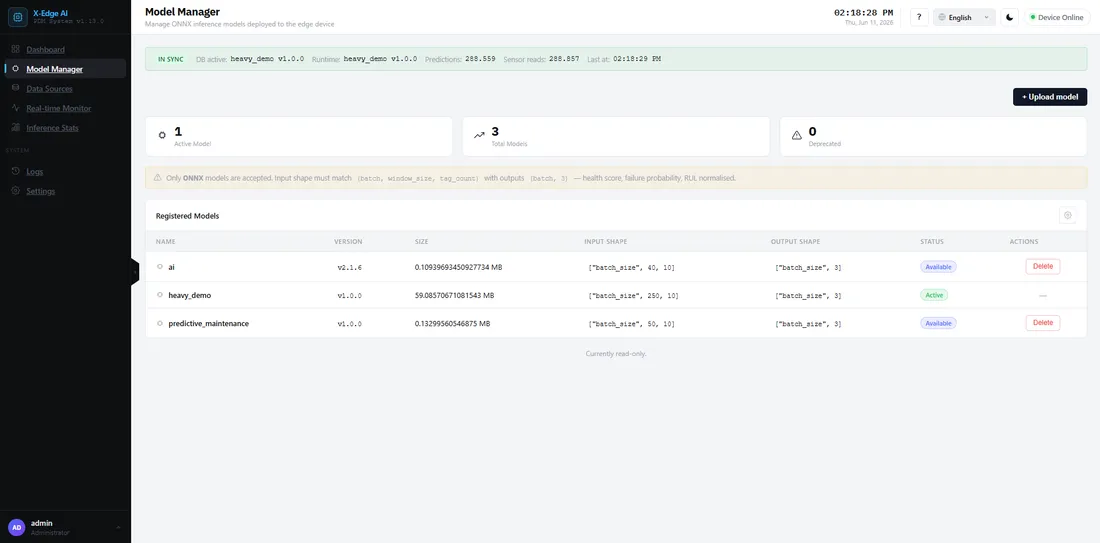
모델은 ONNX 형식으로 Xisom 런타임에서 실행됩니다. 모델을 업로드한 다음, 플로우에서 입력 데이터소스 및 출력과 함께 선택합니다. 플로우를 활성화하면 모델이 로드됩니다.
지원 형식
섹션 제목: “지원 형식”- ONNX — 런타임은 ONNX 모델을 받아 하드웨어에 맞는 실행 공급자로 실행합니다. Jetson TX2에서는 CUDA이며, CPU가 대체 수단입니다. 모드는 하드웨어 설정을 참조하세요.
업로드 및 실행
섹션 제목: “업로드 및 실행”-
모델 업로드
섹션 제목: “모델 업로드”Models로 이동하여
.onnx파일을 업로드하세요. 플랫폼은 파일이 사용 가능해지기 전에 파일(확장자, 유형, 스키마)을 검증합니다. -
플로우에서 선택
섹션 제목: “플로우에서 선택”플로우를 만들고 입력 데이터소스에 이 모델을 선택하세요. 목록에 모델이 없으면 윈도우 크기나 피처 수가 입력과 맞지 않는 것입니다. 데이터소스를 조정하거나 모델을 다시 생성하여 맞추세요.
-
플로우 활성화 및 시작
섹션 제목: “플로우 활성화 및 시작”플로우를 활성화한 다음 Start를 누르세요. 활성화하면 모델이 추론 서비스에 로드되고, Start로 예측값 생성이 시작됩니다. 전체 루프는 첫 추론 실행하기를 참조하세요.
데모 시드 모델 교체
섹션 제목: “데모 시드 모델 교체”새로 설치하면 무작위 가중치를 가진 데모 모델이 함께 제공됩니다. 이를 교체하기 전까지 예측값은 의미가 없습니다. 위와 같이 학습된 모델을 업로드하거나, model-data 디렉터리에 넣고 추론 서비스를 재시작하세요. 파일 드롭 경로는 오프라인 번들 설치 페이지에서 다룹니다: 데모 모델 교체 (5단계).
문제가 발생하면
섹션 제목: “문제가 발생하면”- 업로드 거부, 플로우의 모델 목록에 모델이 없음, 또는 플로우 활성화 시 모델 로드 실패 — 문제 해결 런북을 참조하세요.
다음 단계
섹션 제목: “다음 단계” 플로우 만들기 모델을 입력 및 출력과 묶은 다음 활성화합니다.
입력 데이터소스 연결 라이브 센서 데이터로 모델에 데이터를 공급하세요.
예측값 모니터링 지연 시간, 처리량, KPI.
파이프라인 확인하기 Input → Model → Output 토폴로지를 시각화하고 실시간 연결을 확인하세요.