
Xem trước luồng
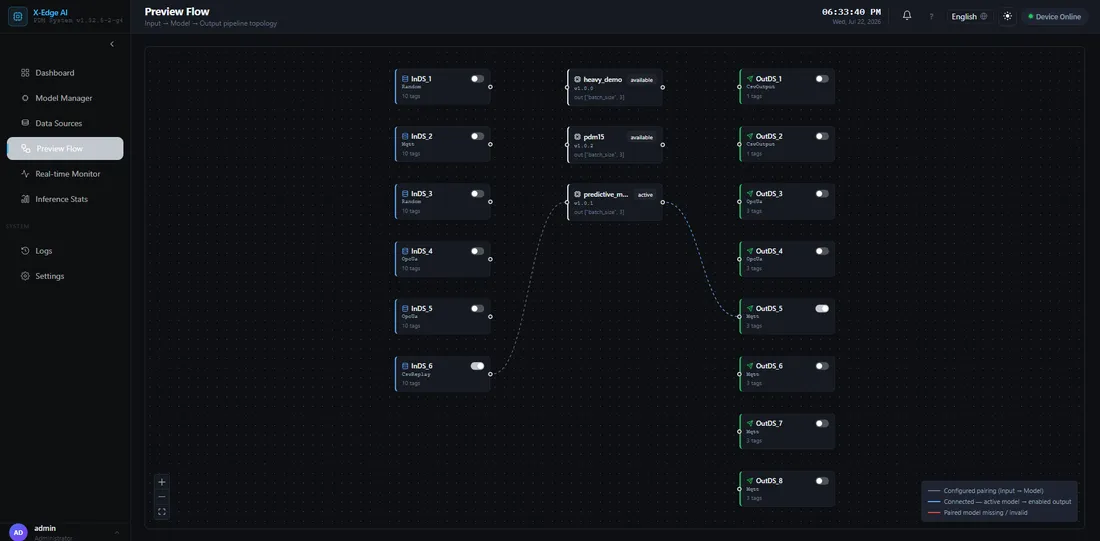
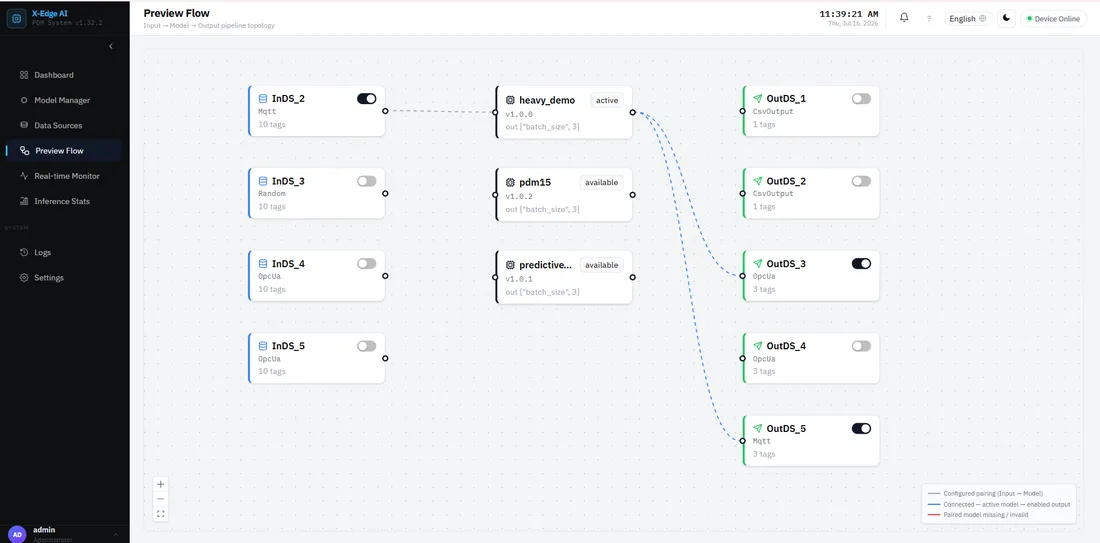
Preview Flow (/preview-flow) là một canvas chỉ dành cho admin, chỉ đọc, trực
quan hóa pipeline của bạn dưới dạng đồ thị: các datasource đầu vào ở bên trái, các
model ở giữa, và các datasource đầu ra ở bên phải. Nó chỉ hiển thị cho tài khoản
admin — cả mục điều hướng và route đều bị giới hạn cho admin, nên một người dùng
không phải admin không bỏ lỡ gì nếu nó không xuất hiện trong sidebar của họ.
Đồ thị được suy ra trực tiếp từ cấu hình datasource và model hiện có của bạn — không có kho dữ liệu, API, hay bảng cơ sở dữ liệu riêng nào cho Preview Flow. Nó phản ánh mọi luồng bạn đã cấu hình, và luồng nào đang chạy.
Nodes
Phần tiêu đề “Nodes”Mỗi node mang một icon loại nhỏ và phản ánh dữ liệu bạn đã thấy ở nơi khác:
- Input datasource — loại, số lượng tag, và cùng công tắc
Enabled/Disabledhiển thị trên bảng Data Sources (ở đây chỉ đọc — việc bật/tắt diễn ra trong drill-in drawer). - Model —
Version,Status,Output shape(Input shapexuất hiện trong drill-in drawer, bên dưới). - Output datasource — loại, số lượng tag, và công tắc
Enabled/Disabledcủa nó.
Một model mà một input tham chiếu tới nhưng không còn tồn tại trong danh sách model
sẽ được hiển thị dưới dạng ghost node với nhãn Missing, thay vì bị âm thầm bỏ
qua.
Chú giải cạnh (edge legend)
Phần tiêu đề “Chú giải cạnh (edge legend)”Canvas vẽ mọi luồng đã cấu hình, không chỉ luồng đang chạy. Một luồng là một chuỗi Đầu vào → Mô hình → Đầu ra, và nhiều luồng có thể đọc cùng một đầu vào với các mô hình khác nhau, nên một node đầu vào có thể toả ra nhiều mô hình.
Thứ phân biệt chúng là đang sống: chuỗi thuộc luồng đang bật được vẽ bình thường, phần còn lại mờ đi với nét đứt. Nếu chỉ vẽ luồng đang bật thì sẽ giấu mất topology bạn đã cấu hình và Task Manager đang liệt kê.
- Đầu vào → Mô hình — mỗi luồng một cạnh. Nếu mô hình của luồng đó không có trong danh sách mô hình, cạnh được vẽ đỏ/không hợp lệ trỏ tới node ma thay vì lặng lẽ biến mất. Cạnh không hợp lệ vẫn nổi bật kể cả khi bị làm mờ — tham chiếu mô hình hụt là lỗi bất kể luồng đó có đang chạy hay không.
- Mô hình → Đầu ra — mỗi đầu ra mà luồng gắn là một cạnh, bị bỏ qua khi mô hình không thể thực sự nuôi sink đó (không phân tích được hình dạng, hoặc lệch số kênh). Đầu ra thuộc luồng đang bật mà không gì nuôi được sẽ bị gắn cờ Không kết nối, để một đầu ra cấu hình sai vẫn hiện rõ thay vì âm thầm không làm gì. Đầu ra không thuộc luồng đang bật thì chỉ bị làm mờ — chưa sống không phải là lỗi.
Hoạt ảnh luồng dữ liệu trực tiếp
Phần tiêu đề “Hoạt ảnh luồng dữ liệu trực tiếp”Trong khi suy luận đang chạy, chuỗi đang streaming — đầu vào → mô hình của luồng đó → các đầu ra được kết nối của mô hình đó — sẽ có hoạt ảnh để tạo tín hiệu “luồng dữ liệu” trực tiếp. Mọi cạnh khác trên canvas vẫn đứng yên. Vì suy luận là singleton, tối đa một chuỗi có hoạt ảnh tại một thời điểm: hiệu ứng luôn phản ánh đúng một pipeline đang thực sự chạy, không bao giờ ngụ ý luồng chảy qua một đường đang rảnh (idle).
Làm mờ và hoạt ảnh trả lời hai câu hỏi khác nhau. Mờ nghĩa là “không phải luồng đang bật”; có hoạt ảnh nghĩa là “dự đoán đang chảy ngay lúc này”. Một luồng có thể đang bật mà không có hoạt ảnh — đó là Ready nhưng chưa start, một trạng thái hợp lệ chứ không phải lỗi.
Tương tác với một node
Phần tiêu đề “Tương tác với một node”Preview Flow là một trình xem, không phải trình chỉnh sửa — bạn không thể kéo node hay vẽ kết nối mới. Bấm vào một node sẽ mở đúng các hộp thoại cấu hình mà bạn tiếp cận được từ trang Data Sources hoặc Model Manager, trong một drill-in drawer:
- Input node — Sửa cấu hình, Map tag, và nút Quản lý trong Task Manager.
- Output node — Sửa cấu hình, Map đầu ra, và nút Quản lý trong Task Manager.
- Model node — một bản tóm tắt chỉ đọc (
Version,Status,Input shape,Output shape). Chi tiết model ở đây chỉ đọc; quản lý model trên trang Model Manager.
Lưu bất kỳ thay đổi nào sẽ khiến canvas được suy ra lại từ cấu hình đã cập nhật, nên đồ thị luôn phản ánh cấu hình hiện tại sau khi bạn đóng drawer.
Việc chọn mô hình cho một input, và bật hoặc tắt, được thực hiện theo từng luồng. Nhiều luồng có thể dùng chung một input, nên drawer chuyển bạn tới Quản lý tác vụ (Task Manager) thay vì thao tác trên node.
Nếu có gì đó trục trặc
Phần tiêu đề “Nếu có gì đó trục trặc”- Canvas hiển thị một luồng thiếu model hoặc model không hợp lệ, hoặc một output “not connected” — hãy sửa luồng trong Quản lý tác vụ với một model hợp lệ, hoặc khớp tag count của output với model. Xem runbook Khắc phục sự cố.